


Gboard, le clavier Google
4,442.47K Avis
Caractéristiques de l’application
- Version
- Varie selon l’appareil
- Mis à jour le
- Licence
- Free
- Téléchargements
- 10 000 000 000+
- Développeur
- Google LLC
- Catégories
- Outils
- Plateforme
- Android, iOS
Captures d’écran
 Analyse par AppCompare
J’utilise surtout le clavier de mon téléphone quand je suis en déplacement, entre deux tâches ou en pleine conversation. Dans ces moments-là, quelques secondes de friction se remarquent vite : une correction qui change un nom, une recherche qui m’oblige à quitter le fil, ou un clavier qui ne suit pas le rythme. C’est dans ce quotidien que Gboard, le clavier Google trouve sa place. Développé par Google LLC, cet outil gratuit est suffisamment souple pour accompagner aussi bien les messages rapides que les textes un peu plus longs, même si toutes ses fonctions ne sont pas également utiles à tout le monde.
Quand la connexion intervient dans la frappe
Le clavier reste d’abord un moyen de saisir du texte, mais certaines de ses possibilités prennent davantage de sens quand le téléphone peut accéder au réseau. La recherche Google intégrée, par exemple, peut dépanner lorsqu’un ami demande le nom d’un lieu ou qu’il faut retrouver rapidement une information au cours d’une discussion. J’apprécie de pouvoir chercher sans basculer immédiatement vers une autre application, puis reprendre mon message. Cela évite de perdre le fil, surtout dans une conversation active.
Il faut toutefois distinguer ce confort du fonctionnement ordinaire du clavier : une suggestion locale et une recherche en ligne ne répondent pas au même besoin. Si la connexion est instable, je ne compte pas sur la recherche intégrée pour fournir le même résultat qu’en situation normale. Dans ce cas, le plus simple est souvent de finir mon message, puis de relancer la recherche lorsque le réseau revient. Je garde ainsi la conversation lisible au lieu de multiplier les allers-retours et les tentatives infructueuses.
Guides et analyses sur Gboard, le clavier Google
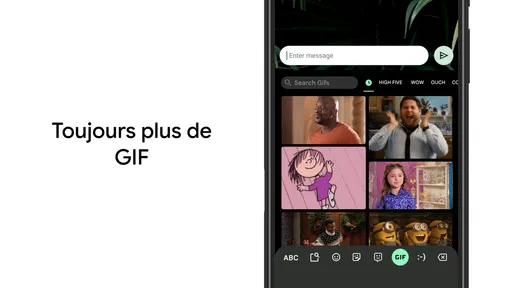
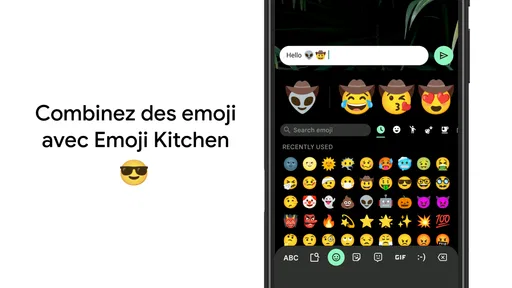
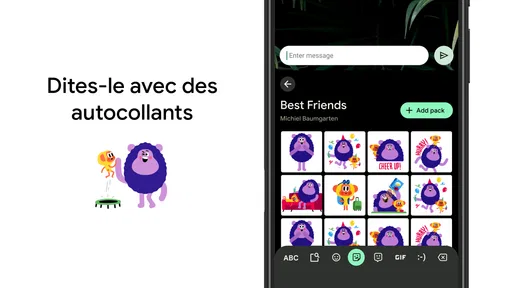
Les GIF et les emoji participent aussi au ton d’un échange, mais leur intérêt dépend du contexte. Pour répondre dans une conversation détendue, trouver une réaction visuelle sans quitter le clavier est pratique. Pour un message professionnel ou une adresse à dicter, je préfère rester sur du texte simple : les éléments visuels ne rendent pas toujours la réponse plus claire. À mes yeux, le bon réflexe consiste à choisir ces ajouts en fonction du destinataire, pas à les utiliser simplement parce qu’ils sont disponibles.
Un clavier pour les déplacements et les petites fenêtres de temps
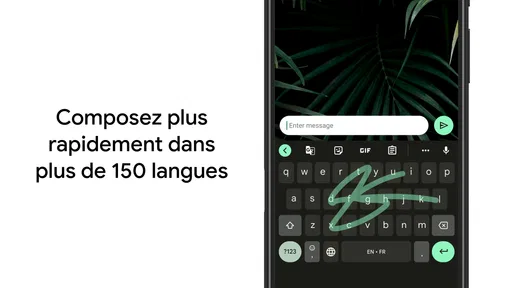
Quand je tape d’une seule main dans les transports ou debout dans une file, la saisie gestuelle est plus utile qu’elle n’en a l’air. Je fais glisser le doigt d’une lettre à l’autre au lieu de viser chaque touche, ce qui peut rendre un court message plus facile à écrire. Elle demande néanmoins un petit temps d’adaptation : si je suis pressé ou si le nom saisi est inhabituel, je vérifie le résultat avant d’envoyer. La rapidité n’a de valeur que si le message reste juste.
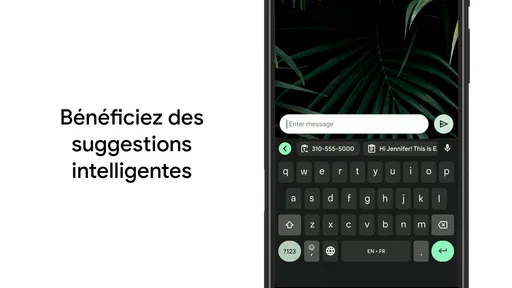
Pour les textes plus longs, je change plutôt de méthode. Je pose le téléphone, relis les phrases et corrige les mots que la prédiction a mal interprétés. Les suggestions peuvent faire gagner du temps sur les formulations courantes, mais elles ne remplacent pas une relecture, notamment pour les noms propres, les mots techniques et les expressions peu fréquentes. Un détail pratique : après une correction automatique surprenante, je prends une seconde pour vérifier la phrase entière, car le mot remplacé peut modifier le sens sans que la faute saute immédiatement aux yeux.
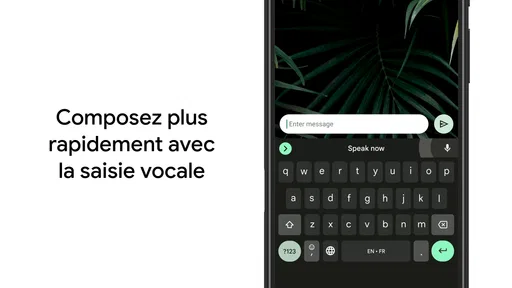
La saisie vocale est une autre option lorsque mes mains sont occupées, par exemple pour noter une idée avant de l’oublier. Elle ne convient pas à toutes les situations : le bruit ambiant et certains accents peuvent gêner la reconnaissance, et dicter un message dans un espace partagé n’est pas toujours confortable. Je l’utilise donc plutôt pour une note courte ou un brouillon que je peux corriger ensuite, pas pour transmettre sans vérification un texte important.
À lire avant de choisir

UNO!™ : trois minutes pour transformer une pause en duel tactique

Village City Life Building : bâtir un village ne suffit plus

LG ThinQ : une télécommande pratique, mais pas une maison autonome

Moto X3M : des reprises souples, mais une progression parfois floue

AI Améliorer/Aiguiser la photo : Révolution de la Retouche par l'IA

Knighthood - RPG Knights : Plongée dans une Aventure Médiévale Captivante
Un clavier riche en fonctionnalités
La première chose qui m'a frappé avec Gboard, c'est sa panoplie de fonctionnalités. Ce n'est pas juste un simple clavier ; c'est un outil qui intègre une multitude de fonctions pour améliorer votre expérience de frappe. Vous trouverez par exemple la saisie gestuelle, qui vous permet de glisser votre doigt d'une lettre à l'autre pour taper plus rapidement. Personnellement, je trouve cela super pratique, surtout quand je suis pressé.
Mais ce n'est pas tout. Gboard vous offre également des suggestions de mots et une correction automatique qui, bien que parfois erratique, est généralement assez précise. Et si vous êtes un adepte des emojis, vous allez adorer l'intégration directe qui vous permet de les insérer sans effort. Sérieusement, qui n'aime pas un bon emoji bien placé ?
Recherche Google intégrée
L'une des fonctionnalités les plus uniques de Gboard est sans aucun doute la recherche Google intégrée. Imaginez que vous êtes en train de discuter avec un ami et que vous avez besoin de rechercher quelque chose rapidement. Avec Gboard, il vous suffit d'appuyer sur l'icône Google et de faire votre recherche sans quitter votre application de messagerie. Cela m'a sauvé la mise plus d'une fois !
Personnalisation à volonté
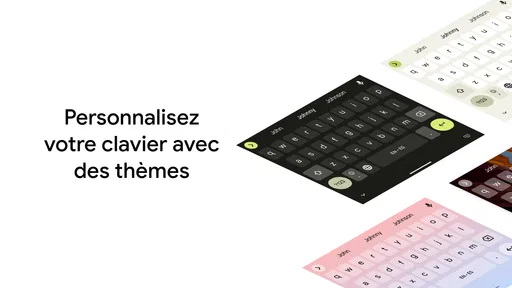
Un autre point fort de Gboard est la possibilité de le personnaliser selon vos préférences. Vous pouvez choisir différents thèmes et arrière-plans pour votre clavier, ce qui est une manière simple mais efficace de le rendre plus agréable visuellement. J'ai opté pour un thème sombre qui est non seulement stylé, mais aussi doux pour les yeux lors des sessions de frappe nocturnes.
En plus, Gboard prend en charge plusieurs langues, ce qui est un vrai plus si, comme moi, vous jonglez entre le français et une autre langue. Passer d'une langue à l'autre est un jeu d'enfant et rend les conversations multilingues beaucoup plus fluides.
Performance et fluidité
En termes de performance, Gboard est globalement fluide et réactif. Je n'ai rencontré aucun problème de latence, même lorsque je l'utilisais sur des applications lourdes. Cela dit, assurez-vous de garder votre application à jour pour éviter tout bug potentiel.
La saisie vocale est également un atout de Gboard. Elle est généralement précise, bien que parfois elle ait du mal avec certains accents ou bruits de fond. Mais honnêtement, je n'utilise pas souvent la saisie vocale, donc cela ne m'a pas trop dérangé.
Ce que je vérifie quand une fonction ne répond pas
Dans une journée ordinaire, le problème n’est pas toujours le clavier lui-même : une recherche peut prendre du temps parce que le réseau est faible, tandis qu’une suggestion de mot peut simplement être inadaptée à la phrase. Je commence par regarder ce qui bloque réellement. Si les lettres s’affichent correctement, mais que la recherche ne se charge pas, je termine mon texte sans elle. Si une correction est fautive, je remplace le mot avant l’envoi au lieu de répéter toute la phrase.
Cette distinction évite de traiter chaque hésitation comme une panne. Pour un message urgent, je peux toujours saisir une réponse courte sans emoji ni recherche, puis ajouter des précisions quand j’ai le temps. C’est une manière simple de garder la main sur la conversation, au lieu de dépendre d’une fonction qui n’est pas indispensable à la frappe de base. Je trouve ce réflexe particulièrement utile quand je passe d’un réseau fiable à un endroit où la connexion varie.
Réglages utiles et compromis à connaître
La personnalisation ne sert pas qu’à choisir une couleur. Je conseille de consacrer quelques minutes aux langues utilisées et aux options de saisie, puis de garder uniquement celles qui correspondent à ses habitudes. Quand j’alterne entre deux langues, un réglage adapté limite les corrections absurdes provoquées par un mot français au milieu d’une phrase étrangère. À l’inverse, activer trop de possibilités sans les utiliser peut rendre le clavier plus encombré et détourner l’attention des touches.
Le thème sombre est agréable le soir, mais il ne change ni la qualité des suggestions ni la vitesse de frappe. De même, la saisie gestuelle n’est pas forcément plus efficace si l’on tape surtout des mots rares ou si l’on préfère contrôler chaque caractère. Mon conseil est de tester une fonction à la fois pendant quelques jours : on voit plus clairement si elle fait gagner du temps ou si elle ajoute une étape. Le meilleur réglage est celui qu’on n’a pas besoin de corriger constamment.
La question de la connexion mérite aussi un choix personnel. Si je veux simplement écrire, je peux me passer des fonctions qui impliquent une recherche ou du contenu à récupérer en ligne. Si je souhaite partager une information ou un GIF pendant une discussion, la connexion devient plus importante. Pour un usage attentif aux données mobiles, je réserve donc ces recherches et ajouts au moment où ils sont réellement utiles, plutôt que de les intégrer à chaque message. Cette approche permet de profiter du clavier sans transformer chaque échange en session de navigation.
À qui je le conseillerais, et quand choisir autre chose
Je le recommande surtout aux personnes qui écrivent souvent sur leur téléphone, passent d’une langue à l’autre ou aiment accéder aux emoji et aux GIF directement pendant une conversation. Il peut aussi convenir à quelqu’un qui veut essayer la saisie gestuelle sans changer sa façon de communiquer. En revanche, si vous recherchez un clavier aussi minimal que possible, avec seulement les touches et peu de suggestions, une solution plus dépouillée sera peut-être plus agréable. Les préférences de clavier sont très personnelles : la richesse des options est un avantage seulement si elle sert réellement.
Face au clavier déjà installé sur un téléphone, l’intérêt de Gboard est surtout de réunir personnalisation, prédiction, saisie gestuelle et recherche intégrée dans une même interface. Un clavier plus simple peut gagner en sobriété, tandis qu’un clavier alternatif centré sur une méthode de saisie particulière peut mieux convenir à une personne ayant des besoins précis. Je ne changerais pas uniquement pour accumuler des fonctions : je le ferais si les outils disponibles répondent à un usage concret, comme écrire à une main ou chercher un élément sans quitter une conversation.
Au quotidien, voici le genre de scénario où je le trouve convaincant : je reçois un message me demandant le nom d’un endroit, je lance une recherche depuis le clavier, puis je reviens à la discussion pour répondre. Plus tard, dans le bus, je saisis une phrase courte par glissement et je relis le résultat avant de l’envoyer. Si le réseau faiblit, je laisse de côté la recherche et j’écris simplement. Ce passage d’un usage connecté à une frappe ordinaire résume bien son intérêt, mais aussi la limite à garder en tête : toutes les fonctions ne sont pas nécessaires à chaque moment.
Gboard est classé parmi les outils, et sa popularité se voit dans son adoption : il dépasse les dix milliards d’installations et affiche une moyenne de 4,4 sur environ dix-neuf millions de notes. Il est gratuit, proposé par Google LLC et classé PEGI 3. Lancé le 5 juin 2013, il a eu le temps de devenir un clavier familier pour beaucoup de personnes, mais son intérêt dépend toujours de vos habitudes : un grand nombre d’utilisateurs ne signifie pas que chaque fonction vous conviendra.
Pour conclure, Gboard, le clavier Google, est un excellent choix pour ceux qui cherchent un clavier riche en fonctionnalités et personnalisable. Qu'il s'agisse de la saisie gestuelle, de la recherche intégrée ou de la personnalisation, il y a de quoi plaire à tout le monde. Alors, pourquoi ne pas l'essayer ? Vous pourriez être surpris de voir à quel point un bon clavier peut améliorer votre quotidien numérique.
Avantages
- Interface utilisateur intuitive et fluide.
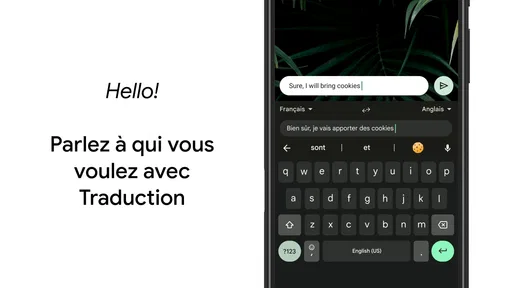
- Intégration avec Google Translate.
- Prédictions de texte précises.
- Personnalisation des thèmes.
- Support multilingue étendu.
Inconvénients
- Consommation de batterie élevée.
- Peut être envahissant en permissions.
- Pas de support pour certains emojis.
- Problèmes de compatibilité rares.
- Geste de glissement parfois imprécis.
FAQ sur Gboard, le clavier Google
Qu'est-ce que Gboard et quelles sont ses principales fonctionnalités ?
Gboard est le clavier virtuel de Google disponible pour Android et iOS. Parmi ses fonctionnalités clés, on trouve la saisie par glissement, la recherche Google intégrée, la traduction en temps réel, les GIFs et emojis, ainsi que la prédiction de texte améliorée. Ces outils visent à rendre la saisie plus rapide et intuitive.
Comment puis-je activer la saisie par glissement sur Gboard ?
Pour activer la saisie par glissement sur Gboard, allez dans les paramètres du clavier. Sous 'Préférences', assurez-vous que l'option 'Glisser pour écrire' est activée. Cette fonctionnalité vous permet de taper des mots en faisant glisser votre doigt d'une lettre à l'autre, ce qui peut accélérer la saisie.
Gboard collecte-t-il des données personnelles ?
Gboard est conçu pour respecter votre vie privée. Google utilise ces données pour améliorer la prédiction de texte et les suggestions, mais n'enregistre pas les informations de ce que vous tapez. Les fonctionnalités de confidentialité sont régulièrement mises à jour pour protéger les utilisateurs.
Comment personnaliser l'apparence de Gboard ?
Pour personnaliser Gboard, allez dans les paramètres du clavier et sélectionnez 'Thème'. Vous pouvez choisir parmi une variété de thèmes ou utiliser une photo personnelle comme arrière-plan. Cette personnalisation permet d'adapter l'apparence du clavier à vos préférences esthétiques.
Puis-je utiliser Gboard pour taper dans plusieurs langues ?
Oui, Gboard prend en charge de nombreuses langues et permet de basculer facilement entre elles. Pour ajouter une nouvelle langue, allez dans les paramètres de Gboard, sélectionnez 'Langues', puis ajoutez celles que vous souhaitez utiliser. Le clavier peut également offrir des suggestions multilingues.


